



联系人:京准
邮箱:ahjzdz@163.com
电话:13295517758
地址: 安徽合肥市蜀山区紫云路188号
| 型号 |
HR-908NP |
用途 |
远程控制电源开关 |
| 电压 |
220 |
功率 |
10 |
| 环境条件 |
-20-80 |
外形尺寸 |
1u |
| 最低现场照度 |
231 |
输入图像路数 |
8 |
| 视频主机类型 |
23 |
重量 |
3 |
| 产地 |
安徽 |
厂家 |
安徽京准电钟电子科技有限公司 |
1U竖型远程智能PDU网络电源控制器
1U竖型远程智能PDU网络电源控制器
1U竖型远程智能PDU网络电源控制器
HR系列网络电源控制器 - 0 -
使用手册 - 0 -
目录 - 0 -
1 安全、维护及相关信息 - 1 -
2 物品清单 - 1 -
3 使用指南 - 2 -
3.1用途 - 2 -
3.2 本指南中的约定 - 2 -
3.3 用户指南概述 - 2 -
4 产品概述 - 2 -
4.1 产品简介 - 2 -
4.1.1 远程集中式管理控制 - 2 -
4.1.2 安全性管理控制 - 3 -
4.1.3 人性化 - 3 -
4.2 特性和规格 - 3 -
4.2.1 特性 - 3 -
4.2.2 规格 - 3 -
5. 快速安装指南 - 4 -
5.1 产品外观及端口位置说明 - 4 -
5.1.1 前面板、后面板(以HR-908NP为例) - 4 -
5.2 系统需求 - 4 -
5.3 硬件安装步骤 - 5 -
6.网页界面管理平台 - 5 -
6.1 登录 - 5 -
6.2 操作界面说明 - 6 -
6.3 网络配置 - 6 -
6.4 用户管理 - 7 -
6.5 端口查询 - 7 -
6.6 端口控制 - 8 -
感谢您选购安徽京准电钟电子科技有限公司HR系列网络电源控制器(PowerBox)产品!
1 安全、维护及相关信息
i. 在您开始安装操作和使用本产品之前,请详细了解并遵守所有标示在产品本身及使用指南中的指示。请保存好所有安全操作指南,以备将来查询使用。
ii. 本产品只能在该型号的电源接口类型下工作,如果您不能确定您所在用电环境的电源接口类型,请与您的电力提供商联系。
iii. 如果您选择的产品具有电压选择开关,请确认开关设定正确并符合您的区域。本产品出厂时,电压选择开关是被设定在预计销售地区额定电压范围内的。
iv. 在任何时候,电源插头都应该处于易于使用的状态,它是最终的中断装置。
v. 任何配置三相插座的产品,只能适用于接地型的电源插座,装置的接地设施应该符合当地规范或电气规范。只要根据所标示的电气规范或产品使用指南来使用,本装置都可以安全地进行操作。
vi. 请勿在靠近水源或热源的地方使用本产品。
vii. 请将产品安置在稳定的工作面上,以确保系统的稳定运行。
viii. 请确保本产品周围有足够的通风空间,请勿阻塞或覆盖。
ix. 非本公司人员,请勿擅自打开产品机壳,否则可能面临触电的危险。
x. 在雷电频发的区域,请做好产品所在供电系统的防雷接地工作,避免意外触电。
xi. 为了避免因功耗原因引起火灾,请使用适当的电源线缆连接本产品。
2 物品清单
请小心打开产品包裹物,并检查包装盒内的附件是否齐全。附件物品清单如下:
一台HR系列网络电源控制器(PowerBox);
一本产品使用说明书;
一根1.5m网线;
一张恒安产品质保卡;
一张产品检验合格证。
如果发现有任何配件损坏或者缺失,请及时联系我们或当地经销商。
3 使用指南
在您安装使用本产品前,请先仔细阅读本手册,以便全面了解本产品的所有功能。恒安网络电源控制器极易部署,无需人员即可按照本指南完成安装配置。
3.1用途
本指南的用途是帮助您熟悉和正确使用恒安网络电源控制器。
3.2 本指南中的约定
本指南中所提到的产品,如无特别说明,均指恒安PB504系列网络电源控制器。
3.3 用户指南概述
3.1.1 使用指南简介;
3.1.2 产品概述(简述控制器的主要特性和规格);
3.1.3 快速安装指南(帮助您以最快的速度安装部署本产品);
3.1.4 配置指南;
3.1.5 软件应用指南。
4 产品概述
安徽京准公司网络电源控制器(PowerBox)是专为满足IDC、ISP和相关企事业单位用户对设备进行远程智能控制的需求而自主研发制造的一种新型远程电源控制器件。它将为您的电子设备提供基于网络的安全方便的远程电源管理手段,同时它提供针对每一端口的单独口令保护机制,可以划分清晰的管理层次。通过它,您可以方便的在其连入的网络内的任意位置对其下联端口的设备供电情况进行查询、管理和控制。
4.1 产品简介
HR型网络电源控制器由4路220V、5A交流电源插座经由配套控制模块构成,控制模块通过TCP/IP连接方式接收管理者的指令,通过远程或者本地的终端机对连接在网络电源控制器上的设备电源进行开、关操作。
4.1.1 远程集中式管理控制
用户通过使用网络电源控制器(PowerBox)可以突破时间、地域的限制,仅需在网络内的任意一台电脑上,通过HTTP协议,即可轻松管理和控制数据中心或机房内的多台服务器、工作站、路由器等IT设备的电源开关切换以及电源状态的交互查询;
4.1.2 安全性管理控制
网络电源控制器(PowerBox)通过采用动态加密技术来传输控制信号,通过设置用户的访问权限来确保安全性与保密性;
4.1.3 人性化
以维护人员的健康为着眼点,符合二十一世纪的健康快乐工作的新标准,加上一流的设备、完善的解决方案和的技术服务,可为用户节省维护时间,有效提高工作效率,创造更大的经济效益。
4.2 特性和规格
4.2.1 特性
*提供四个国标电源输出插座;
*提供一个10/100M以太网接口;
*可通过有线网络远程控制每个输出端口的开启和关闭;
*每端口电流、电压的测量及监控;
*数码管实时显示每端口开关状态和输出电压、总输出电流;
*提供远程集中管理软件平台,能对多台设备进行统一管理;
*通过恒安远程电源管理平台可实现针对每供电输出口的周期、定时任务的设定;
4.2.2 规格
*输入1路交流220V/10A;
*输出4路交流220V,每路输出电流10A;
*支持UDP、HTTP协议;
*设备尺寸:标准机架式1U机箱;
*工作温度:-25℃~55℃;
*工作湿度:10%~90%RH(非凝结状态);
5. 快速安装指南
5.1 产品外观及端口位置说明
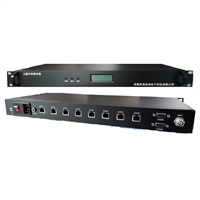
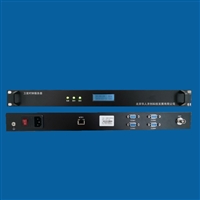
5.1.1 前面板、后面板(以HR-908NP为例)
*网口:网络接入入口。
*电源输入:交流220V电源输入。
*数码管:数码管将循环显示当前设备的IP地址、电流(总电流)、电压。
*输出指示灯:8个指示灯对应8个端口,当相应指示灯亮时,代表相应的端口处于开启状态。
5.2 系统需求
i. 基于CAT5双绞线的以太网,如需要通过互联网控制受控端,还提供Internet接入服务;
ii. 用于连接控制受控端的PC需包含Internet Explorer 8.0或更高版本;
iii. 若需使用全部受控端口,推荐使用至少两路可以稳定供电的10A的稳压电路。
5.3 硬件安装步骤
在安装本控制器前,将网络环境延伸至控制器欲安装位置,并留好网线接头。
i. 拆除控制器包装,用螺丝、耳片将控制器垂直安装于机架或机柜的内侧或外侧,并固定牢固;
ii. 连接受控端电源线至所有需要控制的设备;
iii. 连接网络环境内的网线接头至控制器上的RJ-45网络接口;
iv. 确定所有连线无误及控制器安放停当后,将线缆接线柱驳接,接通电源后控制器将自行启动。
6 网络配置
“远程智能电源网络配置平台”软件运行环境的安装
需安装 .NET Framework 4文件
下载地址:(点击CTRL键并点击鼠标左键进入下载页面)
下载完成后双击运行“dotNetFx40_Full_x86_x64.exe”文件,根据提示安装。
1、 打开“远程智能电源网络配置平台”,在连接设备IP的输入框中,输入“172.16.0.2”(设备的出厂IP),在连接设备Port的输入框中,输入1200(设备的默认端口),点击连接设备,如图1-1所示:
图 1-1
2、 如果连接成功,则会弹出“设备连接成功”提示窗,如图1-2所示:
图 1-2
如果连接不成功,则会弹出“连接硬件失败,请确认IP地址和端口,重新尝试”提示窗,如图1-3所示。此时,用户应检查填入的IP地址和设备端口(Port)是否正确(设备前端的显示板中,会显示出设备的IP地址),以及检查设备的网络连接是否正确,使用的主机是否与设备在同一网段上。
图1-3
3、配置参数
连接成功后,点击网络配置按钮,如图1-4所示,在此界面用户可以设置设备的相应参数,在修改后,会返回设备连接界面,用户需要使用修改后的设备信息来连接设备。
注:主中心地址需设置为上位机IP地址。
图 1-4


 13295517758