



联系人:李红英
邮箱:2880583560@qq.com
电话:18621875358
地址: 上海松江区上海松江区思贤路2399弄185号
产品订货号:6ES72231PL220XA8
参数说明:S7-200CN, EM223 数字量输入/输出模块,16输入 24V DC/16输出继电器
西门子6ES72231PL220XA8数字模块 西门子EM223开关量价格 西门子EM223 DI/DO模块供应
西门子s7-200plc模块代理商 西门子s7-200plc全型号供应价格
SIEMENS分销商上海启水自动化科技有限公司
联系人 :李经理( 销售经理 )
24小时销售热线 :
工作座机:
传真(Fax):
24小时工作QQ:2880583560
上海启水自动化科技有限公司在经营活动中精益求精,销售如下西门子产品:
SIEMENS 可编程控制器
1、 SIMATIC S7 系列PLC、S7-200、s7-1200、S7-300、S7-400、ET200
2、 逻辑控制模块 LOGO!230RC、230RCO、230RCL、24RC、24RCL等
3、 SITOP 系列直流电源 24V DC 1.3A、2.5A、3A、5A、10A、20A、40A
4、HMI 触摸屏TD200 TD400C TP177,MP277 MP377
SIEMENS 交、直流传动装置
1、 交流变频器 MICROMASTER系列:MM、MM420、MM430、MM440、ECO
MIDASTER系列:MDV
6SE70系列(FC、VC、SC)
2、全数字直流调速装置 6RA23、6RA24、6RA28、6RA70 系列
SIEMENS 数控 伺服
1、840D、802S/C、802SL、828D 801D : 6FC5210,6FC6247,6FC5357,6FC5211,6FC5200,6FC5510,
2、伺服驱动 : 6SN1123,6SN1145,6SN1146,6SN1118,6SN1110,6SN1124,6SN1125,6SN1128
3、1FT5/1FK6/1FT6/1FK7/1PH系列等伺服电机

使用TIA博途配置PC站
1. 打开TIA博途软件,新建项目,添加新设备,参见图1。
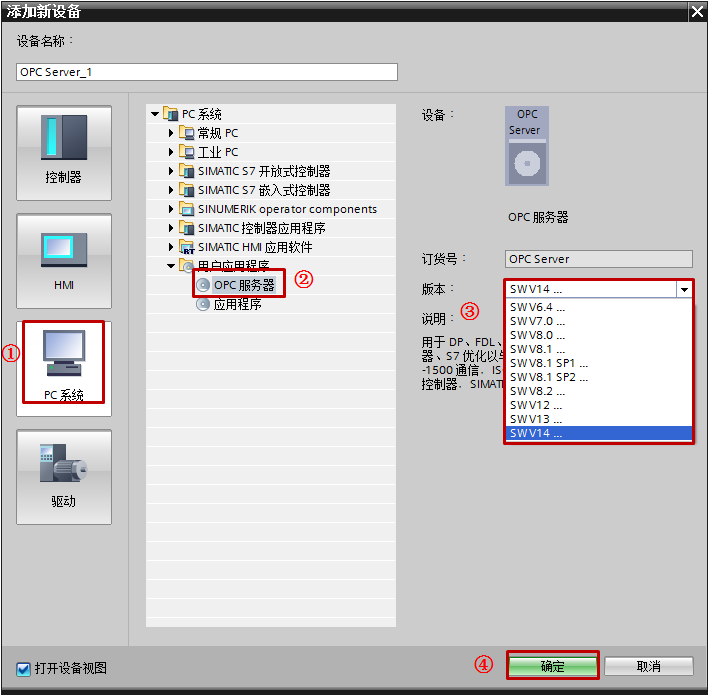
图1 添加新设备
①选择“PC系统”;
②在“PC系统>用户应用程序”找到“OPC服务器”;
③选择版本,根据安装的SIMATIC NET版本选择相同或向下接近的版本,例子中SIMATIC NET版本为 V14,选择相同版本V14;
④点击“确定”按钮,弹出PC站的组态视图页面;
2. 组态PC站
(1)组态网卡,参见图2。
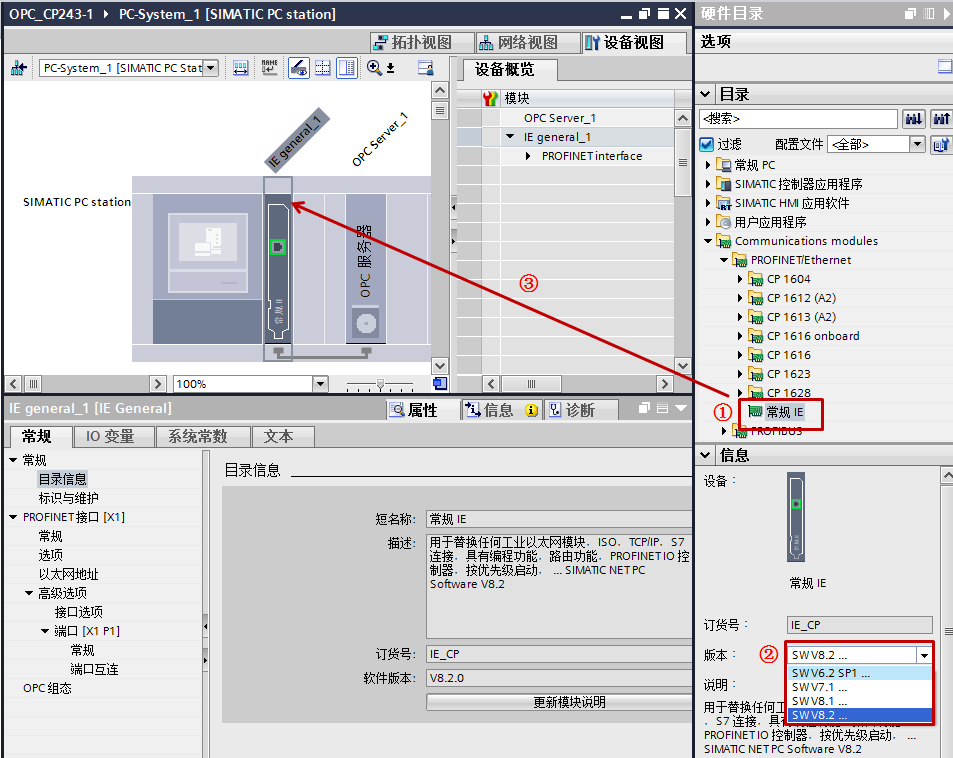
图2 组态网卡
①在硬件目录的“Communications modules>PROFINET/Ethernet”中找到并选中所用网卡,例子中使用普通网卡“常规IE”;
②在硬件目录下方的信息窗口,根据安装的SIMATIC NET版本选择相同或向下接近的版本,例子中SIMATIC NET版本为 V14,选择向下接近的版本V8.2;
③双击①选中的网卡,则网卡自动插入机架中;
(2)设置网卡,参见图3。

图3 网卡设置
①设备视图中,选中网卡的网口;
②选择“属性”页面;
③选择“常规”页面;
④选择“以太网地址”;
⑤点击“添加新子网”按钮;
⑥输入OPC服务器所在电脑的IP地址和子网掩码;注意,例子中的PC站组态和实际OPC服务器使用一台电脑,所以使用的OPC服务器的IP也是PC站组态的IP;如果出现PC站组态和实际OPC服务器不使用一台电脑,组态时一定注意;
如有路由器则激活“使用路由器”,并填写路由器地址;
3. 建立连接
(1)建立连接准备工作,参见图4。
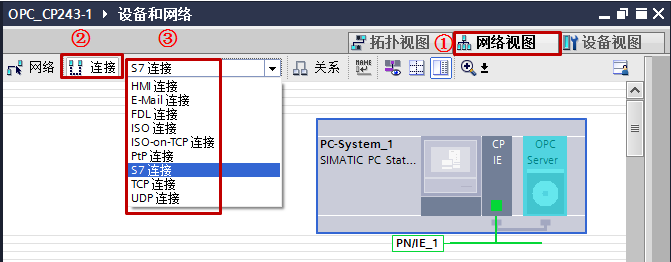
图4 建立连接准备工作
①切换到“网络视图”页面;
②激活“连接”;
③下拉框选择“S7连接”;
(2)建立新连接,参见图5。
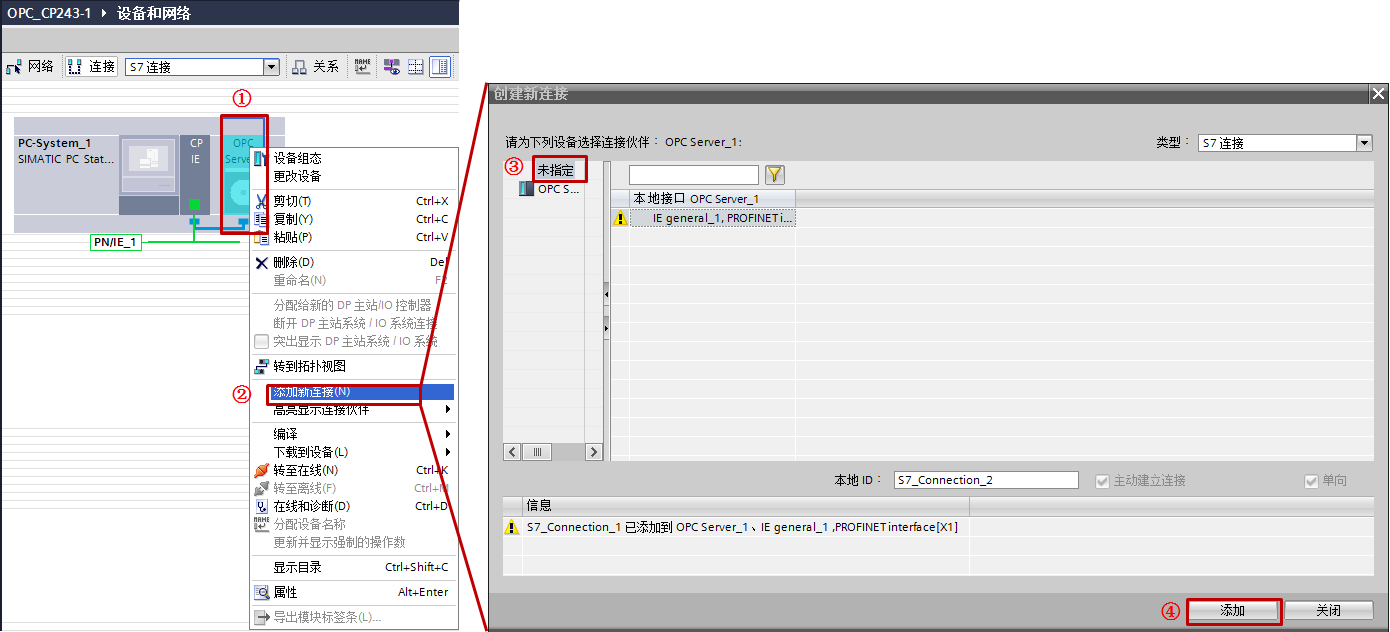
图5 建立新连接
①在PC站中右键选中OPC Server;
②弹出菜单选择“添加新连接”,弹出窗口“创建新连接”;
③在“创建新连接”窗口选择“未指定”;
④点击“确定”按钮;
(3)连接设置,参见图6。
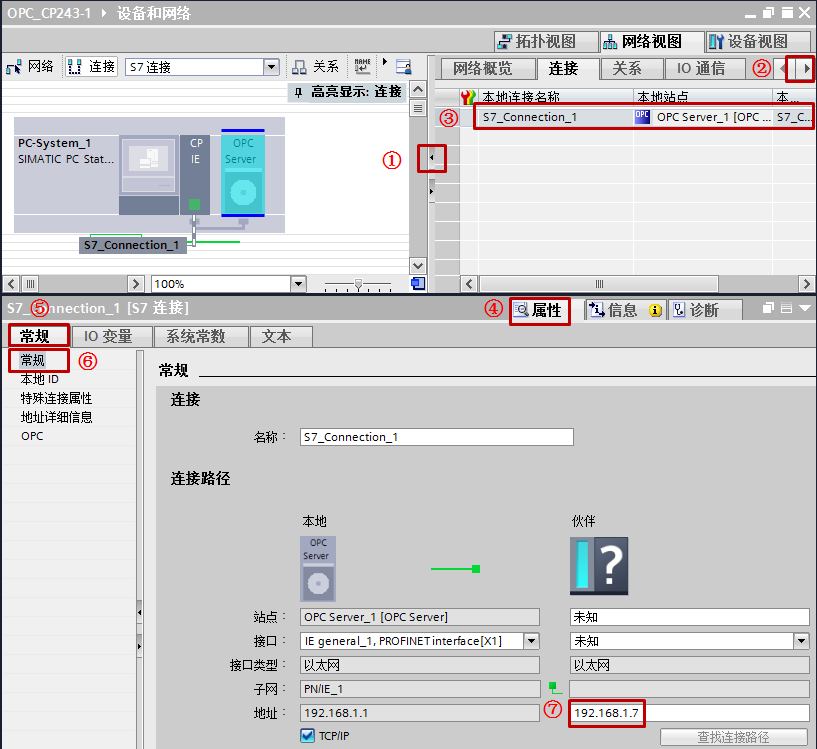
图6 连接设置
①②如无法在网络视图看到③处的表格,则通过这两个按钮将“连接”表格调出;
③“连接”表格显示已建立的连接,并选中;
④选择“属性”页面;
⑤选择“常规”页面;
⑥选择“常规”;
⑦输入CP243-1的IP地址;
设置伙伴IP后,需要修改TSAP,参见图7。
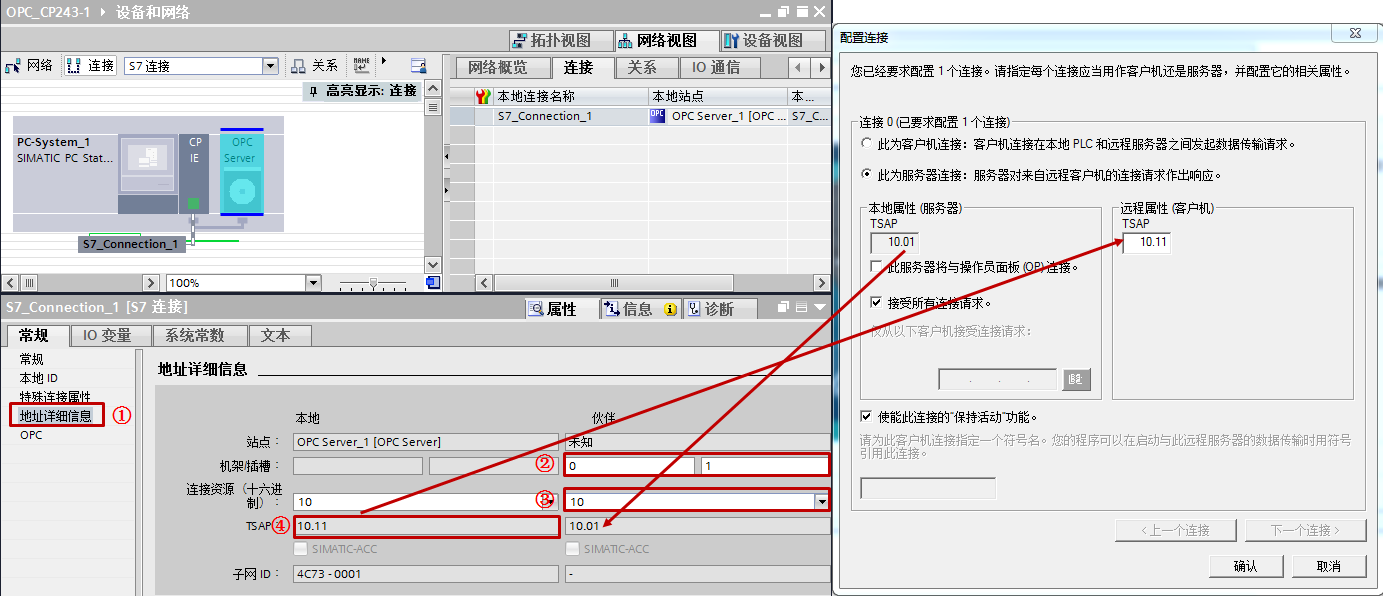
图7 修改TSAP
①选择“地址详细信息”;
②③和之前CP243-1以太网向导设置页面对应,远程TSAP与CP243-1的本地TSAP一致,例子中为10.01,即Connection Resource(hex)(连接资源)为10,Rack/Slot(机架/插槽)为01(CP243-1组态);
④本地TSAP自动生成,CP243-1的远程TSAP与该TSAP一致,例子中为10.11,即CP243-1的远程属性TSAP为10.11(CP243-1组态);
4. 生成XDB文件,参见图8。
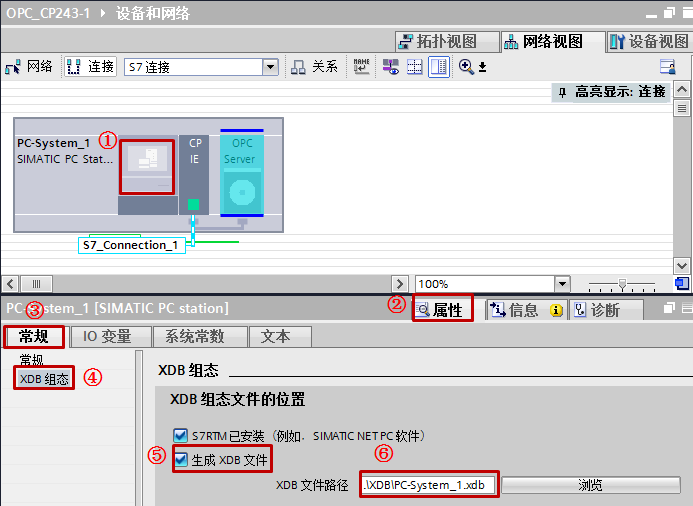
图8 生成XDB文件
①网络视图中选择PC站的电脑图标处;
②选择“属性”页面;
③选择“常规”页面;
④选择“XDB组态”;
⑤激活“生成XDB文件”;
⑥显示XDB文件的存储路径,可修改;
之后保存编译该PC站,然后关闭项目。


 18621875358