



联系人:聂聪
邮箱:
电话:15821971992
地址: 上海松江区上海市松江区松江工业区广富林路4855弄星月大业领地88栋3楼
| 品牌 |
SIEMENS/西门子 |
型号 |
西门子CPU221 AC/DC/RLY |
| 结构形式 |
模块式 |
安装方式 |
控制室安装 |
3.1 PC ADAPTER USB与CPU通信
表3. S7-200 CPU通信口引脚定义:
STEP 7-Micro/WIN 也可以使用通常用于 S7-300/400 编程的 PC Adapter USB 对 S7-200 CPU 编程,但要符合一定的条件。
PC Adapter USB 订货号:6ES7 972-0CB20-0XA0
需要满足的软件条件:
安装 V1.2 版本的 PC Adapter USB 驱动
该驱动需要操作系统为:
Windows 2000
Windows XP Professional
Windows XP Home
STEP 7-Micro/WIN 必须为 3.2+SP4 或者 4.0 以上版本
 注意:对 CN CPU 编程必须使用 Micro/WIN V4.0 SP3 以上版本的中文界面
注意:用于S7-300/400编程的PC串口电缆(PC- Adapter),不能用于S7-200编程通信
操作步骤
用户成功安装驱动后,插上 PC Adapter 到计算机,并且插上 PC Adapter 到 CPU,为其供电。
打开 SET PG/PC Interface:

图1. SET PG/PC Interface 界面
选择“PC Adapter(PPI)”
如果在这里找不到此选项 ,说明用户没有安装 V1.2 版本的 USB PC Adapter 驱动,或者安装的是低版本驱动。用户必须从上面的链接下载并安装版本的驱动程序。
点击“Properties”设置 PC Adapter(PPI) 的属性
设置 PC Adapter(PPI) 的属性:

图 2. 设置正确的通信速率
3、端口波特率必须设正确,即与 CPU通信口的波特率设置*。
检查“Local Connection”标签:

图 3. 查看本地连接端口
4、在“Local Connection”页签可以看到端口已经设定为“USB”。
回到“通信”设置窗口:

图 4. “通信”窗口
5、使用USB接口的PC Adapter 无法使用’搜寻所有波特率’功能。
6、用鼠标双击“双击刷新”搜索所连接网络上的 S7-200 站。
注意:WIN7下使用PC Adapter USB(6ES7 972-0CB20-0XA0)
针对Win7系统,西门子没有为PC Adapter USB(6ES7 972-0CB20-0XA0)提供独立的驱动程序。
因此如果需要在Win7的32bit/64bit下使用,需要先安装Step7 V5.5编程软件或TIA Portal V11/12/13编程软件。这些软件自带适用于Win7下的PC Adapter USB驱动,可以提供给Step7-Micro/WIN连接使用。
3.2 PC Adapter USB A2 适配器与S7-200 CPU 的编程通信
PC Adapter USB A2 (订货号:6GK 1571-0BA00-0AA0) 是 PC Adapter USB ( 订货号:6ES7 972-0CB20-0XA0) 的升级替代产品。它也可以与S7-200进行编程通信,完成正常的上载、下载及在线监控操作。
需要满足的软件条件:
1. 安装 PC Adapter USB A2 的驱动
该驱动支持的操作系统为:
Windows 7
Windows Server 2008 R2
Windows XP Professional SP2或更高版本
Windows XP Home SP2或更高版本
Windows Server 2003 Standard Edition
Windows Vista
2. STEP 7-Micro/WIN 必须为 V3.2+SP4 或者 V4.0 以上版本。
注意: 如果电脑上同时还安装了STEP 7 软件,且软件版本在STEP 7 V5.5 SP3 (包含SP3)及其以上,那么就不需要安装电缆驱动,直接按照下面的操作步骤进行通信即可。
操作步骤
驱动成功安装后,需要插上电缆,一端连接电脑,另一端与PLC 相连,并且给PLC 供电。
打开"设置PG /PC 接口":
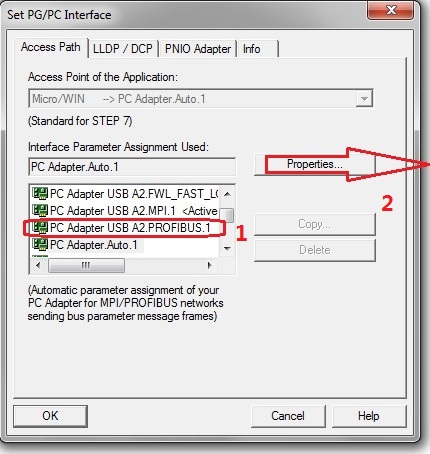
图5. 设置 PG/ PC 接口界面
1. 选择“ PC Adapter USB A2 PROFIBUS.1"
2. 点击” Properties" 设置 PC Adapter USB A2 PROFIBUS.1 的属性
进入设置属性界面:
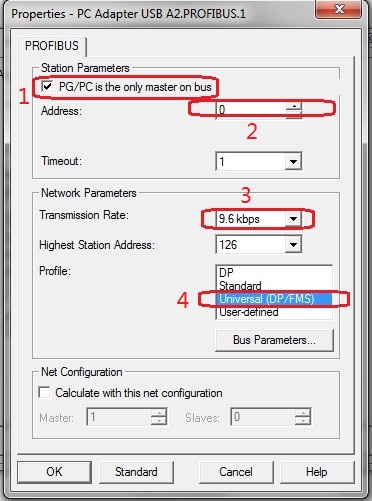
图6. 属性设置界面
1. 需要勾选“PG/PC is the only master on bus”(“ PG/PC 为总线上的主站”)
2. Address 选择“0”
3.端口波特率必须设置正确,即与 CPU 通信口的波特率保持*
4.Profile:选择“Universal(DP/FMS)”
选择完成后,点击“OK”退出设置界面,然后回到“通信”界面。


 15821971992