



联系人:李红英
邮箱:leehonying1018@126.com
电话:15307431289
地址: 中国 上海 松江区中国上海市松江区鼎源路618弄61号楼5楼
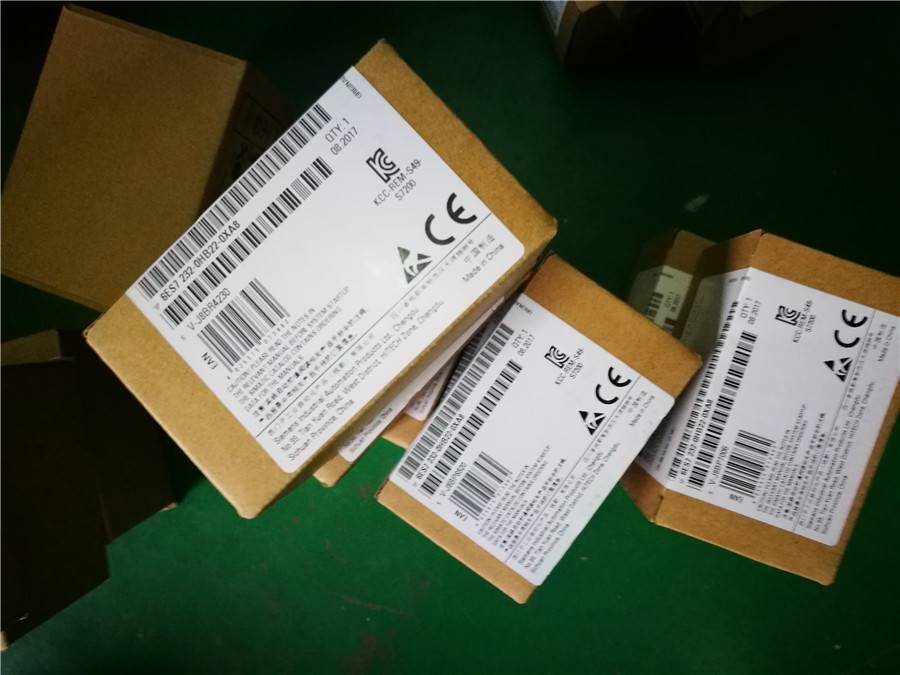
西门子6ES7332-5HB01-0AB0供应
西门子SM332扩展模块 西门子SM332 AO模块代理报价
西门子SIMATIC S7-300, 逻辑输出SM332, 光隔离, 2 AO, U/I; 11/12位 RESOL., 20 针., 移除/插入 带有 ACTIVE 背板总线
产品订货号:6ES7332-5HB01-0AB0

上海启水自动化科技有限公司在经营活动中精益求精,销售如下西门子产品:
SIEMENS 可编程控制器
1、 SIMATIC S7 系列PLC、S7-200、s7-1200、S7-300、S7-400、ET200
2、 逻辑控制模块 LOGO!230RC、230RCO、230RCL、24RC、24RCL等
3、 SITOP 系列直流电源 24V DC 1.3A、2.5A、3A、5A、10A、20A、40A
4、HMI 触摸屏TD200 TD400C TP177,MP277 MP377
SIEMENS 交、直流传动装置
1、 交流变频器 MICROMASTER系列:MM、MM420、MM430、MM440、ECO
MIDASTER系列:MDV
6SE70系列(FC、VC、SC)
2、全数字直流调速装置 6RA23、6RA24、6RA28、6RA70 系列
SIEMENS 数控 伺服
1、840D、802S/C、802SL、828D 801D : 6FC5210,6FC6247,6FC5357,6FC5211,6FC5200,6FC5510,
2、伺服驱动 : 6SN1123,6SN1145,6SN1146,6SN1118,6SN1110,6SN1124,6SN1125,6SN1128
3、1FT5/1FK6/1FT6/1FK7/1PH系列等伺服电机
基于S7-300的PROFINET IO 通讯
上图中的软件组成:
| 软件名称
|
版本
|
|
Windows XP
|
SP2
|
|
Step7
|
V5.4 SP2 or high
|
4 PN IO的组态步骤
4.1 打开Step7软件
在桌面上选择Step7图标SIMATIC Manager,并双击。
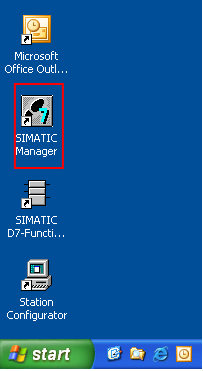
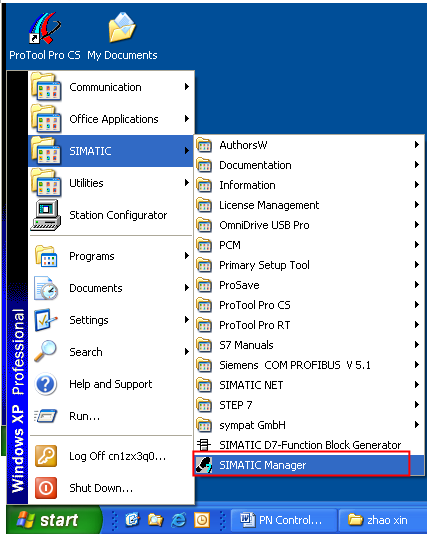
或在Start中寻找SIMATIC Manager程序,点击打开。
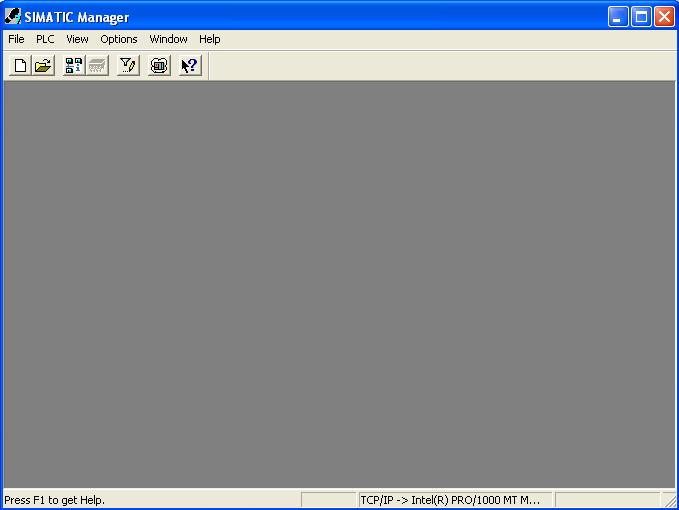
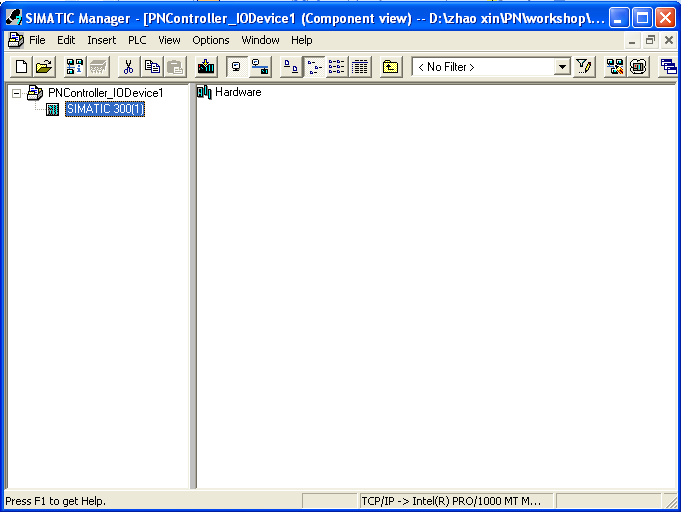
打开的Step7软件
4.2 新建一个项目
点击工具栏中的

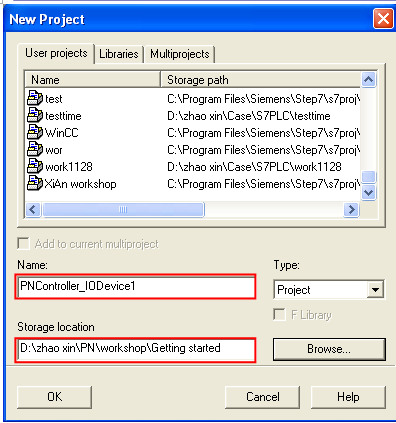
按钮,弹出New project(新建项目)对话框。在Name: 栏中写入要新建的工程名,PNController_IODevice1。可以点击

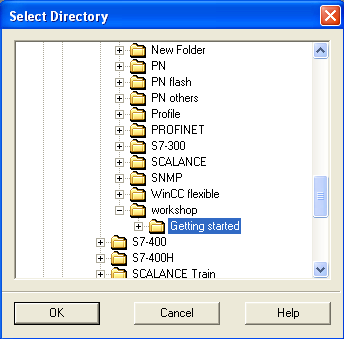
按钮,给新建的工程存储在新的路径下,D:\zhao xin\PN\workshop\Getting started。
点击

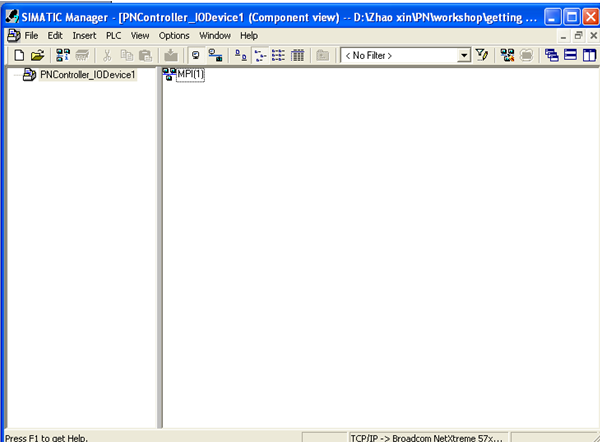
按钮,在SIMATIC Manager中新建了该工程。
4.3 添加IO Controller
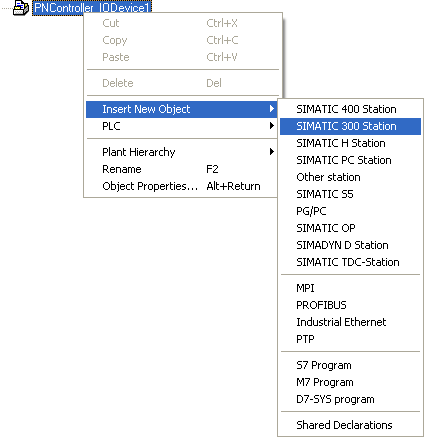
在SIMATIC Manager左侧栏内,右键点击

,弹出菜单,插入一个S7-300站。
插入S7-300站后的SIMATIC Manager的界面。双击

图标,或点击

图标的+号,点击

图标,在右侧会显示出

图标。双击该图标,打开HW Config界面对该项目进行硬件组态。
4.4 对IO Controller进行硬件组态

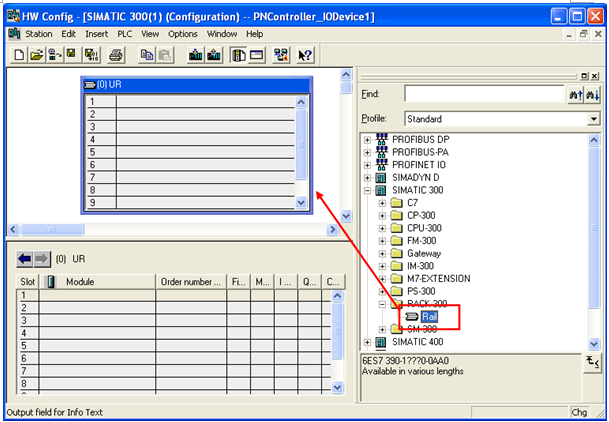
右侧栏内为产品分类,点击

图标的+号。找到RACK 300的机架Rail,用鼠标托拽到左上侧的空白栏内。
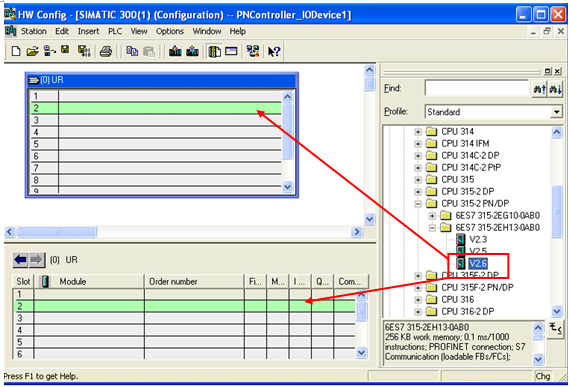
在这个机架中添加IO控制器的CPU模块,找到CPU-300的CPU315-2PN/DP的版本V2.6,使用鼠标托拽到机架的2号槽中。
这时会出现设置以太网接口的属性界面,根据需要可以使用其它的IP地址信息。这里使用默认的IP地址和子网掩码。并点击

按钮,新建一个子网Ethernet(1)点击OK即可。
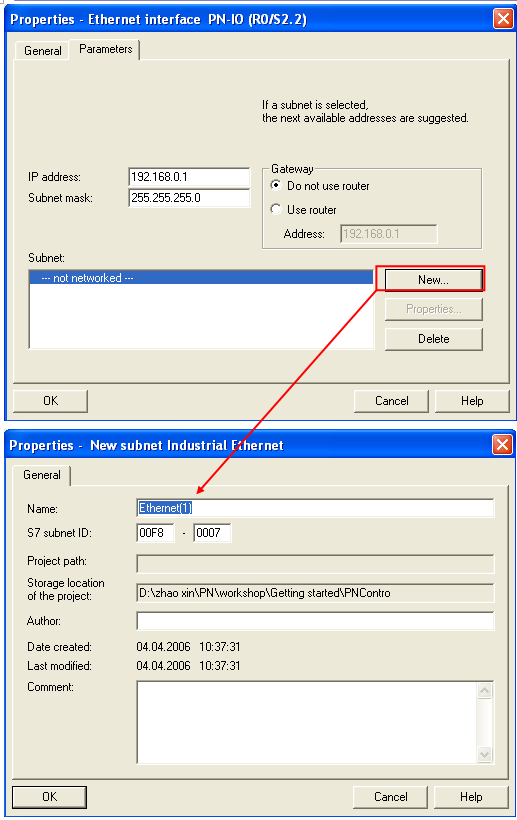
这时,会看到CPU控制器的PN-IO左侧出现一个轨线图标,说明已经建立了一个名字为Ethernet(1)的子网在。HW Config界面的结果。
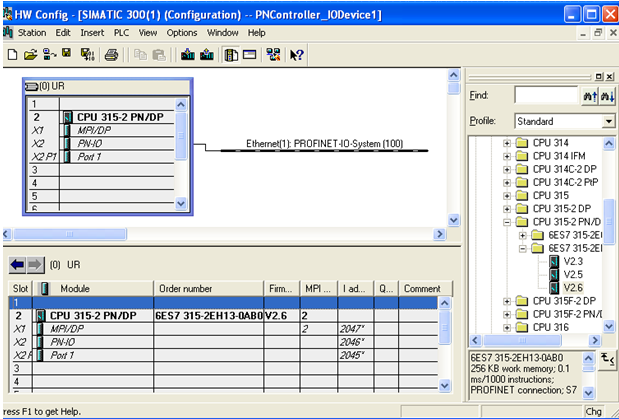
4.5 对IO Device进行硬件组态
在这个子网Ethernet(1)中,配置另外两个IO设备站,配置IO设备站与配置PROFIBUS从站类似。同样在右侧的栏内找到需要组态的PROFINET IO的ET200S的标识,并且找到与相应的硬件相同的订货号的ET200S接口模块。

然后使用鼠标把该接口模块的图标托拽到Ethernet(1)上。
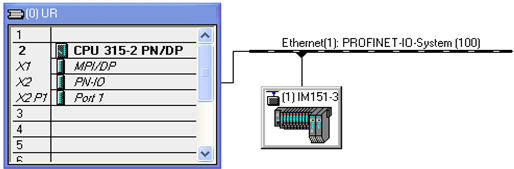
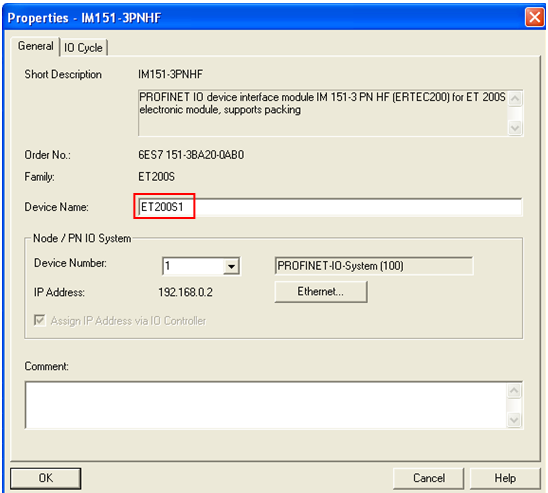
用鼠标双击(1)IM151-3图标,弹出该ET200S的属性界面。可以看到对于ET200S的简单描述,订货号,设备名称,设备号码和IP地址。其中Device Name设备名称可以根据工艺的需要来自行修改,这里改为ET200S1。Device Number设备号码用于表示设备的个数。IP地址也可以根据需要来修改。这里使用默认状态192.168.0.2。点击OK按钮,关闭该对话框。
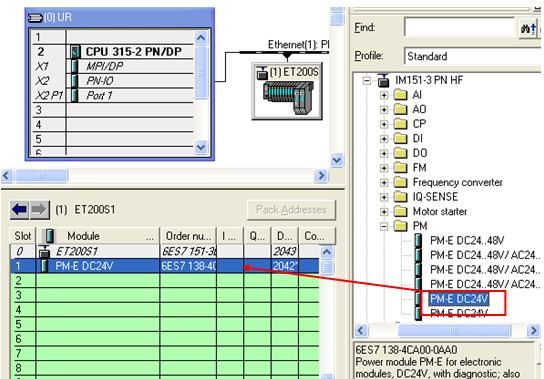
用鼠标单击(1)ET200S1图标,会在左下栏中显示该IO设备的模块列表。目前只有PN接口模块在槽号0上。

使用同样的方式在右侧的产品栏内,选择其它ET200S的模块添加到IO设备的模块列表中。首先选择PM-E模板,注意该模板的订货号要与实际的配置的模板订货号要相同。使用鼠标托拽到该列表的1号槽内。这与实际的硬件模板顺序一致。双击该

图标可以打开并修改其电源模板属性,这里使用默认方式。
使用同样的方式在右侧的产品栏内,选择4DI模板,注意该模板的订货号要与实际的配置的模板订货号要相同。使用鼠标托拽到该列表的2和3号槽内。这与实际的硬件模板顺序一致。双击该

图标可以打开并修改其DI模板属性,这里使用默认方式。可以看到DI模板的地址为0.0至0.3,1.0至1.3。

使用同样的方式在右侧的产品栏内,选择2DO模板,注意该模板的订货号要与实际的配置的模板订货号要相同。使用鼠标托拽到该列表的4和5号槽内。这与实际的硬件模板顺序一致。双击该

图标可以打开并修改其DO模板属性,这里使用默认方式。可以看到DO模板的地址也为0.0至0.1,1.0至1.1。

使用同样的方式组态另一个ET200S站,并改其Device name为ET200S2。也可以使用鼠标点击ET200S1的图标,加上Ctrl键,复制出另一个ET200S2站。因为实际的组态中两个ET200S的硬件组态是相同的。IP地址保持默认状态,192.168.0.3。可以看到DI模版地址分别为2.0至2.3,3.0至3.3。DO模板的地址分别为2.0至2.1,3.0至3.1。点击工具栏

图标,完成对该项目的硬件组态完成编译和保存。

4.6 编写用户程序
在SIMATIC Manager中,依照等级次序,点击+号至Blocks。
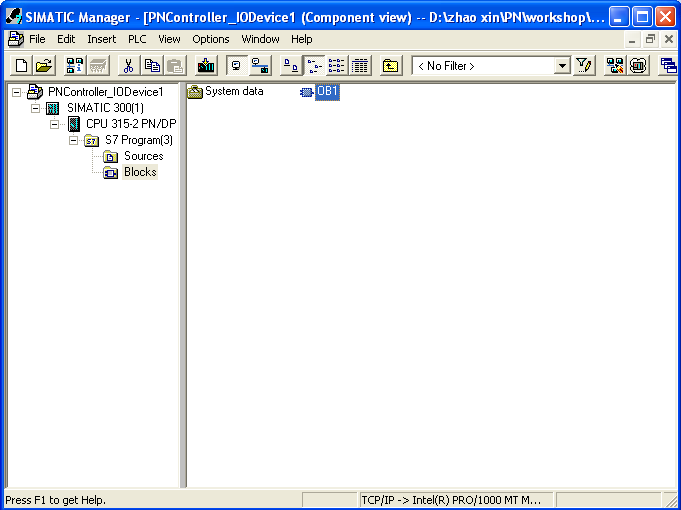
可以看见右侧栏内的OB1,双击OB1,进入LAD/STL/FBD的编程界面中。使用STL语言编程。根据在硬件组态中的ET200S两个站的DI,DO模板地址,在Network1中,对ET200S1进行数据读写;在Network2中,对ET200S2进行数据读写。点击工具栏

进行保存。
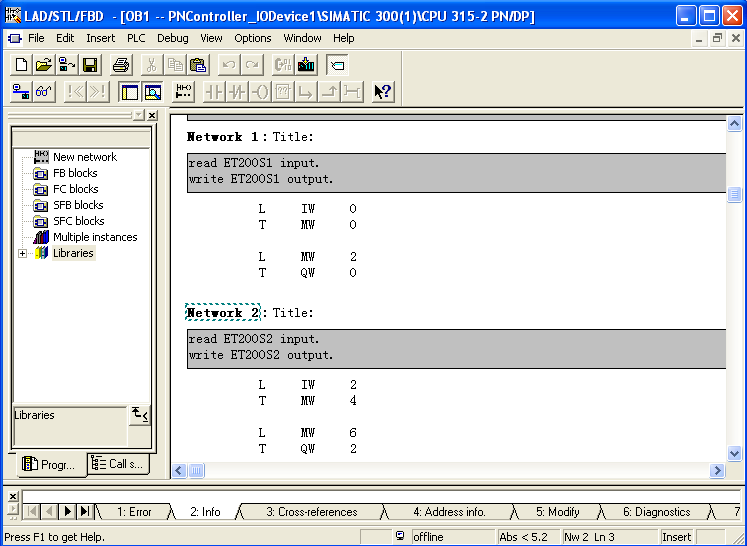
4.7 设置PG/PC接口
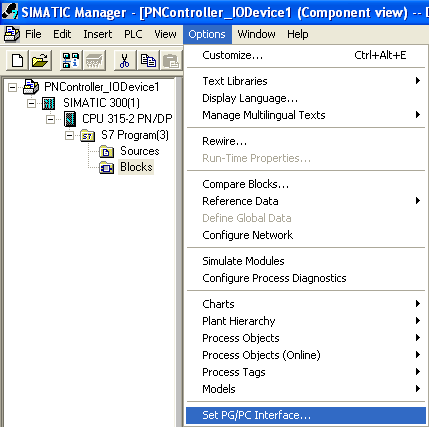
对于PROFINET的组态下载和调试,使用TCP/IP协议,所以在SIMATIC Manager中选择Options菜单,选择“Set PG/PC Interace...”
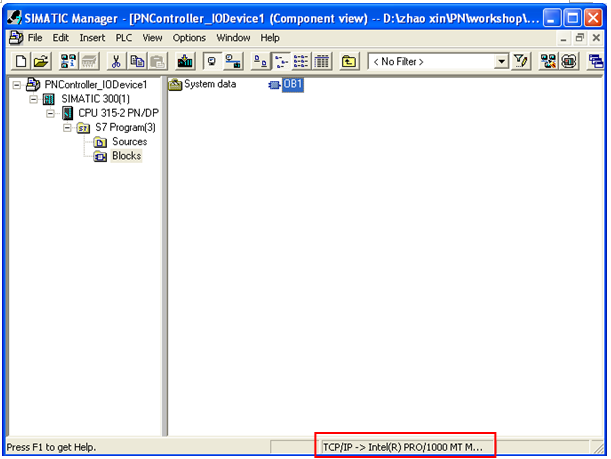
选择TCP/IP->Intel(R) PRO/1000MT...接口参数。其中Intel(R) PRO/1000MT...表示本台PG/PC的以太网卡。点击OK即可。
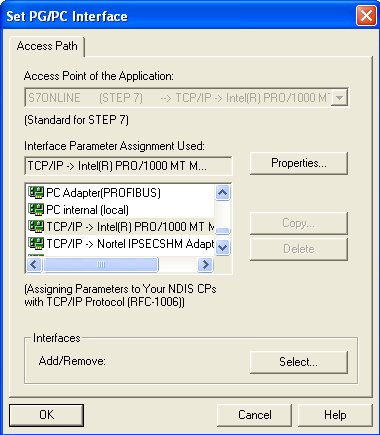
可以在SIMATIC Manager的界面的状态栏中,发现已经选择的PG/PC接口。
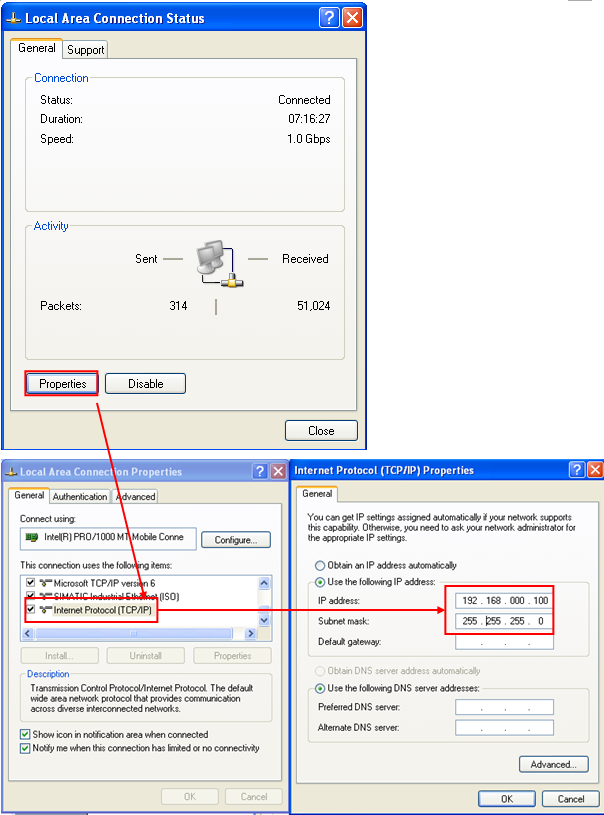
对本台PG/PC作为IO supervisor,通过一根FC标准以太网线连接SCALANCE X206-1交换机。双击本地网络连接图标

,给本机设置IP地址192.168.0.100。注意要使各台PN设备要在同一个网段上192.168.0.0。
西门子6ES7332-5HB01-0AB0供应
西门子SM332扩展模块 西门子SM332 AO模块代理报价
西门子SIMATIC S7-300, 逻辑输出SM332, 光隔离, 2 AO, U/I; 11/12位 RESOL., 20 针., 移除/插入 带有 ACTIVE 背板总线
产品订货号:6ES7332-5HB01-0AB0 上海启水更多优势产品 欢迎来电询价 海量德国进口通讯电缆 触摸屏 变频器供应 欢迎惠顾 量大优惠




 15307431289