



联系人:李红英
邮箱:leehonying1018@126.com
电话:15307431289
地址: 中国 上海 松江区中国上海市松江区鼎源路618弄61号楼5楼
西门子S7-200 SMART可编程控制器plc
S7-200 SMART 小型可编程控制器
6ES72881SR200AA0S7-200 SMART,CPU SR20,标准型 CPU 模块,继电器输出,220 V AC 供电,12 输入/8 输出
6ES72881ST200AA0S7-200 SMART,CPU ST20,标准型 CPU 模块,晶体管输出,24 V DC 供电,12 输入/8 输出
6ES72881SR300AA0S7-200 SMART,CPU SR30,标准型 CPU 模块,继电器输出,220 V AC 供电,18 输入/12 输出
6ES72881ST300AA0S7-200 SMART,CPU ST30,标准型 CPU 模块,晶体管输出,24 V DC 供电,18 输入/12 输出
6ES72881SR400AA0S7-200 SMART,CPU SR40,标准型 CPU 模块,继电器输出,220 V AC 供电,24 输入/16 输出
6ES72881ST400AA0S7-200 SMART,CPU ST40,标准型 CPU 模块,晶体管输出,24 V DC 供电,24 输入/16 输出
6ES72881SR600AA0S7-200 SMART,CPU SR60,标准型 CPU 模块,继电器输出,220 V AC 供电,36 输入/24 输出
6ES72881ST600AA0S7-200 SMART,CPU ST60,标准型 CPU 模块,晶体管输出,24 V DC 供电,36 输入/24 输出
6ES72881CR400AA0S7-200 SMART,CPU CR40,经济型 CPU 模块,继电器输出,220 V AC 供电,24 输入/16 输出
6ES72881CR600AA0S7-200 SMART,CPU CR60,经济型 CPU 模块,继电器输出,220 V AC 供电,36 输入/24 输出
SIEMENS分销商上海启水自动化科技有限公司
联系人 :卜经理 李经理 手机热线24小时服务
(bu)卜经理:
李经理:
工作座机:
24小时工作QQ: 2880583563
上海启水自动化科技有限公司(西门子核心分销商)销售代理西门子S7-200/300/400/1200/1500PLC、(备有大量 包括部分已经停产型号库存)数控系统、变频器、人机界面、触摸屏、伺服、电机、西门子电线电缆、西门子软件等 ,并可提供西门子plc模块维修服务. 欢迎来电垂询
西门子S7-200 SMART可编程控制器plc
在LOGO!8中块连接器之间的连接组态和块参数之间的引用组态是标准化的。引用和组态现在就可以使用拖放来实现。本FAQ对比了LOGO!8设备和LOGO!0BA7设备之间组态引用的步骤。
描述
引用是两个块之间的连接。
在LOGO!8中块连接器之间的连接组态和块参数之间的引用组态是标准化的。引用和组态现在就可以使用拖放来实现。本FAQ对比了LOGO!8设备和LOGO!0BA7设备之间组态引用的步骤。
组态LOGO!8需要安装LOGO!Soft Comfort 8.0或更高版本。
LOGO!8的LOGO!模块的步骤
在电路图中创建所需要的程序块。
使用拖放建立块连接器之间的连接。
单击每个程序块下的“display”(+)按钮来显示参数区。要创建引用的两个程序块都需要进行此操作。在每个块下面都会打开一个参数区,块参数会在表格中显示。“display”按钮只在可以使用或提供引用的块下显示。
在需要创建的引用块之间,将其中一个块输出连接的终端连接到另外一个块输入连接的终端。举例来说,可以用拖放来完成此操作。

图. 01
单击每个块下的“hide”(-)按钮来关闭参数区。

图. 02
注意
下面的工具可以用来编辑参数区(LOGO!8)
| 图标 | 功能 |
| 显示/隐藏所有块之间的引用线 |
|
| 显示所有块的参数区 |
|
| 隐藏所有块的参数区 |
到LOGO! 0BA7前的LOGO!模块的步骤
在电路图中创建需要的块。
使用拖放建立块的连接器之间的连接。
打开快的菜单,在里面通过双击块来组态引用。
在想要的参数上单击“引用”按钮。在下拉列表框中就会显示可以用来引用的块。单击想要的块来选定它。单击“OK”按钮来保存设置。

图. 03
块的引用和参数就会在电路中有绿色的显示。

图. 04
西门子S7-200 SMART可编程控制器plc
1 LOGO!App 简介
目前用户可以使用iTunes商店的应用软件LOGO!App连接和监控西门子LOGO!系列的PLC,软件名称如图1所示。在软件中成功组态LOGO! 设备的地址后,用户可以通过手机WIFI连接到LOGO!并可进行修改时钟和获取固件信息等操作。同时,用户可以监控输入/输出(以下简称I/O)状态,V存储区(以下简称VM)变量值和诊断信息,也可以添加监控的I/O和VM变量到趋势图查看一个概览图形。

图1应用程序名称
2 LOGO!App功能描述
2.1 接口配置
LOGO! App 支持IP地址和动态 DynDNS名称两种访问方式。 做法如下:
在图2中单击“Interface Configure”选项后进入图3界面单击 “By IP Address”选项,然后再单击 图标

,进入图4设备添加界面。

图2设置功能界面 图3设备访问方式界面
在图4中单击“Add”按钮,进入图5中进行设备名称和设备IP地址设置,此处我们设置设备名称为“MyLogo”,IP地址为“192.168.1.108”,后单击“Save”按钮保存此配置,页面会自动转入到图6界面。

图4设备添加界面 图5设备添加界面
在图6中长按

图标直到出现图7界面,在图7中我们通过“Select”选项来选择已有设备,然后进入图8界面。

图6设备选择界面 图7设备选择界面
这时在图8中可以看到IP地址已经显示在界面中,然后点击“Save”图标,界面将自动转到图9。

图8设备访问方式界面
2.2 设置时钟
在图9中单击“Set Clock”选项将进入图10界面,在图10中可点击“Read”按钮查看LOGO!时间,也可点击“Current”按钮查看当前时间,之后进入图11界面。

图9设置功能界面 图10设备访问方式界面
在图11中LOGO!系统需要停机完成读取操作,单击“YES”图标进入图12,同样我们点击“Current”按钮来获取当前时间,然后通过“Set”按钮将当前屏幕中的时间更新到LOGO!中,此时进入图13界面。

图11获取LOGO!时钟界面 图12设备访问方式界面
在图13中点击“YES”按钮来完成更新后启动LOGO!的操作。

图13更新时钟界面
2.3 查看固件版本
在图14中单击“Show FW Version”选项后系统将返回LOGO!的固件版本如图15。

图14设置功能界面 图15固件版本界面
3 LOGO!App软件监控模式
3.1 I/O 状态监视器
在图16中选择“Monitor”图标,然后选择“I/O Status Monitor”选项后进入图17界面可观察到输入点的变化,在图17中用户选择需要监控的变量。可以通过点击“Edit”按钮进入图18中进行修改。

图16设置功能界面 图17 I/O监控界面
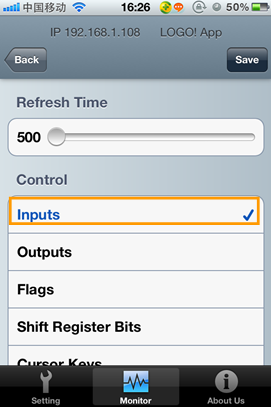
图18设置功能界面
西门子S7-200 SMART可编程控制器plc





 15307431289