



联系人:李红英
邮箱:leehonying1018@126.com
电话:15307431289
地址: 中国 上海 松江区中国上海市松江区鼎源路618弄61号楼5楼
6ES7322-1BL0-04AA1西门子SM322打包型号
西门子SM322打包型号 SM322订货包 SM322带连接器 SM322开出模块 SM322扩展模块 西门子s7-300系列打包型号代理供应
西门子SM322 扩展模块 (6ES73221BL000AA0) SIMATIC S7-300, 数字输出 SM 322, 光隔离, 32数字量输出, 24V DC, 0.5A, 1 X 40针, 输出电流总量 4A/组 (16A/模块和 SIMATIC S7-300,前连接器 (6ES73921AM000AA0) 392带有螺钉触点
---------------------------------------------------------------------------------------
编写PLC程序,调用通讯块
3.1 组态连接建立成功后,需要调用通讯功能块PUT和GET进行数据交换。S7-300用于通讯连接的功能块位于标准库中,如下图所示:
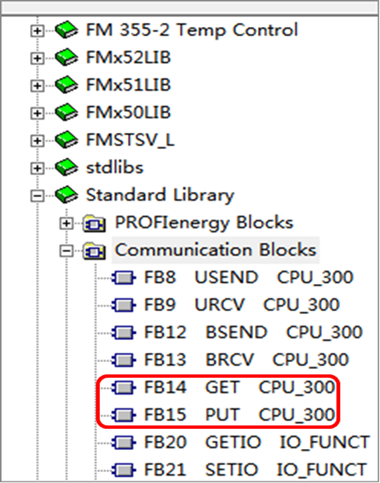
图13.PUT GET指令位置
3.2调用PUT指令,本例中本地S7-300 CPU将DB10.DBB0开始的10个字节写入通信伙伴CPU 的DB11.DBB0开始的10个字节中。
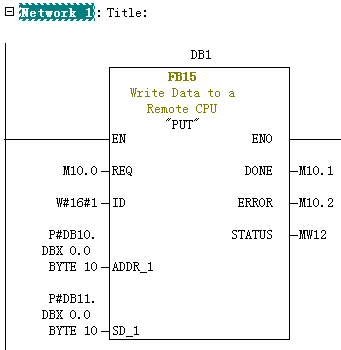
图14.PUT指令
| 参数 | 说明 |
| REQ | 上升沿触发,一次上升沿发送一次数据 |
| ID | 连接ID(参看图8) |
| ADDR_1 | 指向伙伴CPU接收地址区域 |
| SD_1 | 指向本地CPU发送地址区域 |
| DONE | 发送完成(上升沿) |
| ERROR | 有故障发生(上升沿) |
| STATUS | 故障代码 |
表 3 PUT管脚说明
3.3调用GET指令,本例中将通信伙伴CPU的DB20.DBB0开始的10个字节读入到本地S7-300 CPU的DB21.DBB0开始的10个字节中。
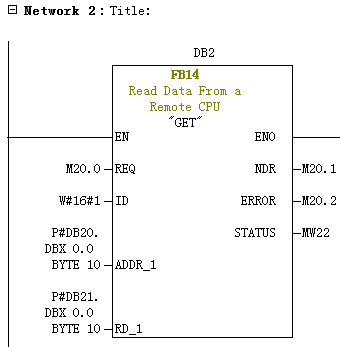
图15.GET指令
| 参数 | 说明 |
| REQ | 上升沿触发,一次上升沿读取一次数据 |
| ID | 连接ID(参看图8 |
| ADDR_1 | 指向伙伴CPU发送地址区域 |
| RD_1 | 指向本地CPU接收地址区域 |
| DONE | 接收完成(上升沿) |
| ERROR | 有故障发生(上升沿) |
| STATUS | 故障代码 |
表 4 GET管脚说明
3.4 S7-300 CPU做S7通讯的客户端时,伙伴CPU无需组态编程,准备好相应的数据区即可,如本例中的DB10和DB20。如果伙伴方是S7-1200(固件版本V4.0以上)或是S7-1500 CPU,需要在CPU属性的连接机制中勾选"允许来自远程对象的PUT/GET通信访问",如下图所示:

图16.连接机制
6ES7322-1BL0-04AA1西门子SM322打包型号
西门子SM322打包型号 SM322订货包 SM322带连接器 SM322开出模块 SM322扩展模块 西门子s7-300系列打包型号代理供应
S7-300 集成PN口作客户端与S7-300/400/1200/1500的 S7 单边通信(STEP7)
S7 协议是 SIEMENS S7系列产品之间通讯使用的标准协议,其优点是通信双方无论是在同一 MPI 总线上、同一 PROFIBUS 总线上或同一工业以太网中,都可通过 S7 协议建立通信连接,使用相同的编程方式进行数据交换而与使用何种总线或网络无关。S7 通信按组态方式可分为单边通信和双边通信,单边通信通常应用于以下情况:
通信伙伴无法组态 S7 连接
通信伙伴不允许停机
不希望在通讯伙伴侧增加通信组态和程序
6ES7322-1BL0-04AA1西门子SM322打包型号
西门子SM322打包型号 SM322订货包 SM322带连接器 SM322开出模块 SM322扩展模块 西门子s7-300系列打包型号代理供应
CPU硬件组态入门
在STEP7和TIA博途环境下,带有集成PN口的S7-300 CPU的基本组态及IP地址设置方法。
S7-300 新建CPU基本组态及IP地址设置方法(STEP7) 1.硬件与软件条件
设备
|
数量
|
订货号
|
注释
|
|
CPU 315-2 PN/DP
|
1
|
6ES7315-2EH14-0AB0
|
V3.2
|
表 1主要硬件列表
设备
|
数量
|
订货号
|
注释
|
|
STEP 7 Professional V5.5
|
1
|
6ES7810-5CC11-0YA5
| |
|
Windows 7 Ultimate SP1 64-bit
|
1
|
|
|
表 2软件环境
2.组态配置 2.1在桌面上双击SIMATIC Manager快捷方式图标启动STEP7软件。

图1 SIMATIC Manager快捷方式
2.2在STEP7 软件的快捷菜单栏中点击新建项目按钮。
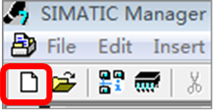
图2 新建项目按钮
2.3在弹出的新建项目对话框中填写项目名称并选择该项目的存储路径,点击OK。

图3 填写项目名和选择存储路径 2.4在项目名称上点右键,依次选择插入新对象(Insert New Object)--SIMATIC 300 Station,新建300站。
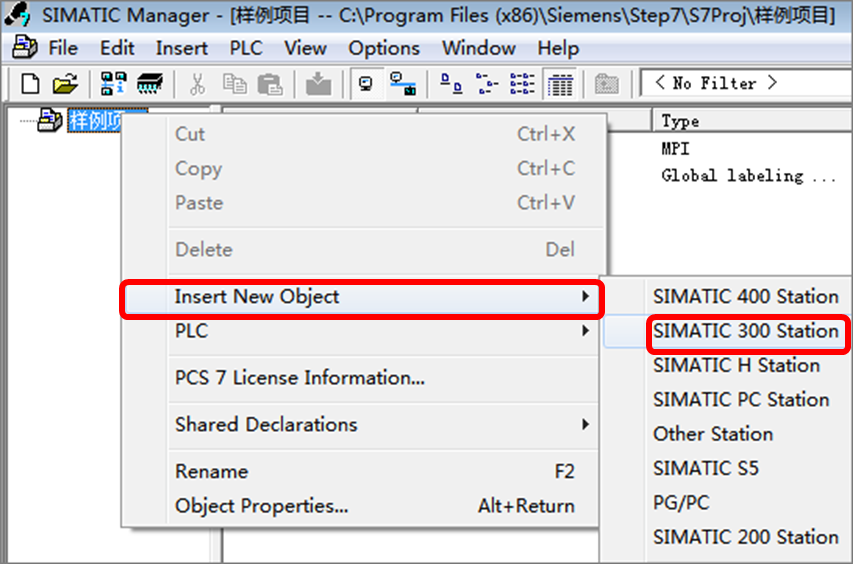
图4 新建300站
2.5双击SIMATIC 300站点的硬件组态(Hardware)。
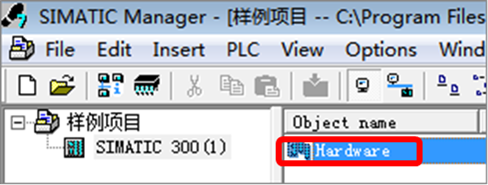
图5 双击硬件组态
2.6在硬件组态界面空白处点右键,选择插入对象(Insert Object)。
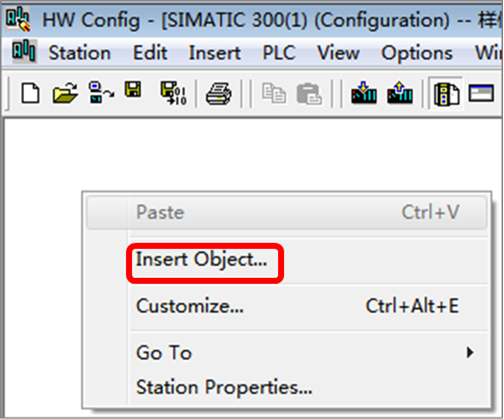
图6 插入对象
2.7在弹出的窗口中依次选择SIMATIC 300---RACK-300---Rail,插入背板。
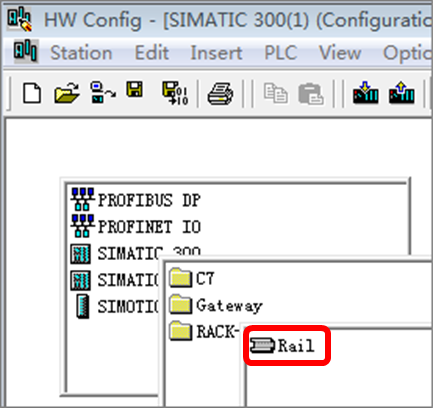
图7 插入背板
2.8在屏幕右侧的硬件列表中根据实际订货号选择电源模块,鼠标选中相应模块时屏幕下方会显示出该模块的订货号,如本例中6ES7307-1AK02-0AA0,拖入1#槽。
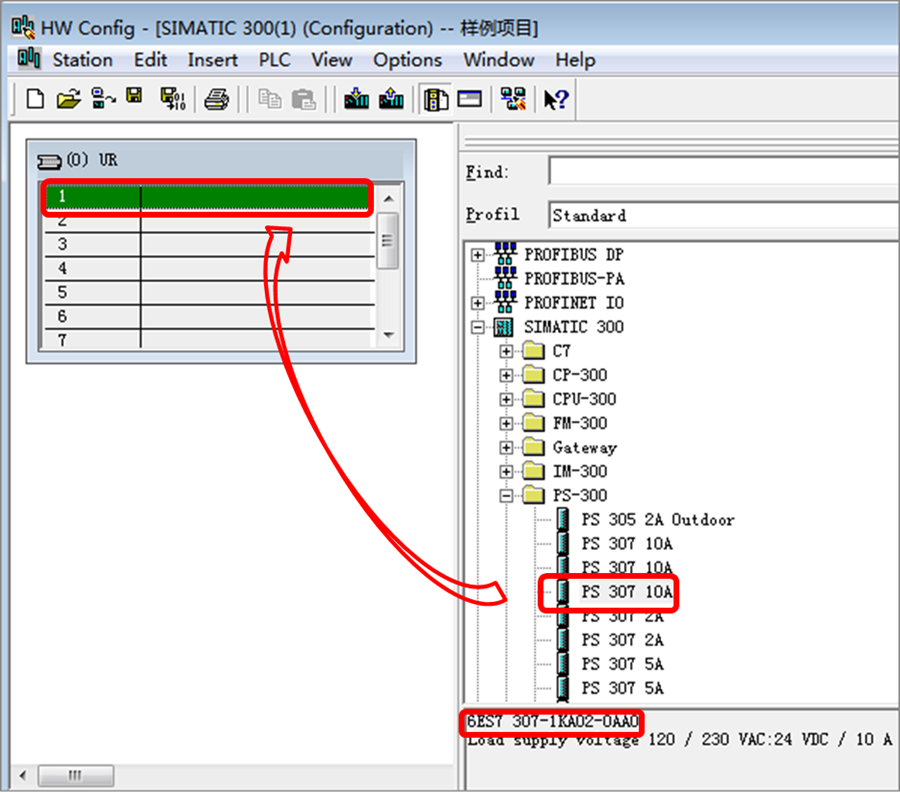
图8 插入电源模块
2.9选择CPU,拖入2#槽。如本例中6ES7315-2EH14-0AB0 V3.2。
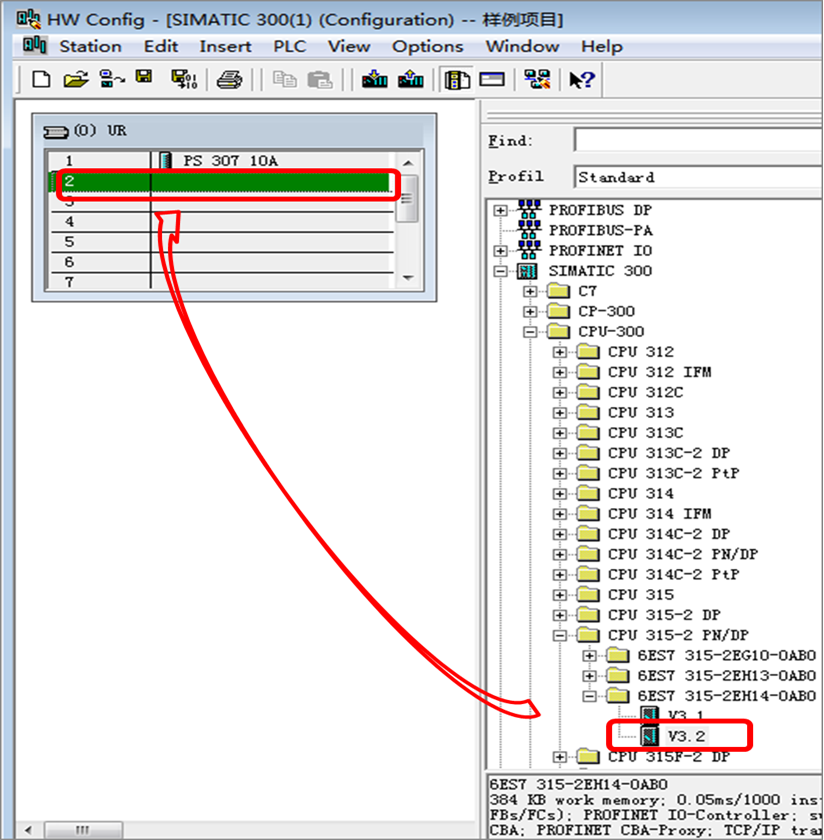
图9 插入CPU模块
2.10带PN口的CPU此时会自动弹出以太网接口参数设置界面,在该界面中设置IP地址和子网掩码,如本例中IP地址:192.168.0.1,子网掩码:255.255.255.0,设置好后点击NeW新建子网。
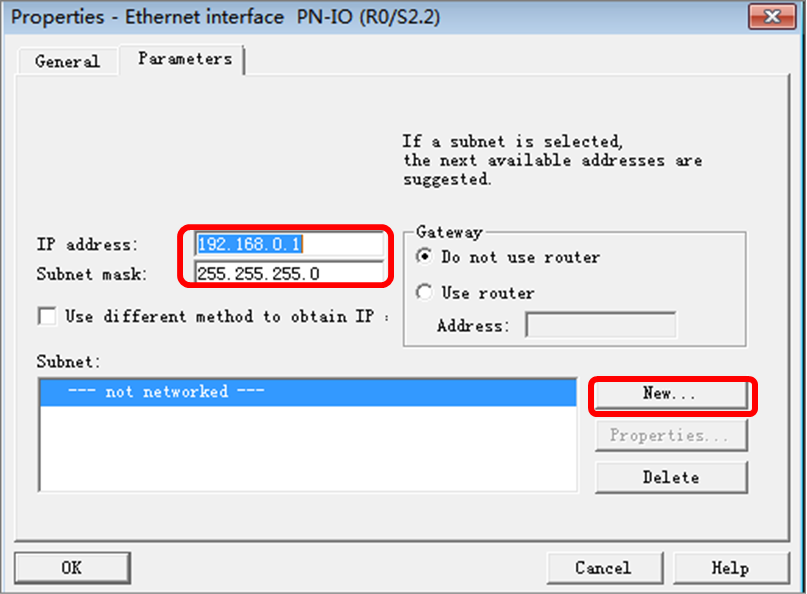
图10 设置IP地址
2.11在弹出的新子网属性窗口中可以定义子网名称,本例中采用默认值Ethernet(1),点击OK。
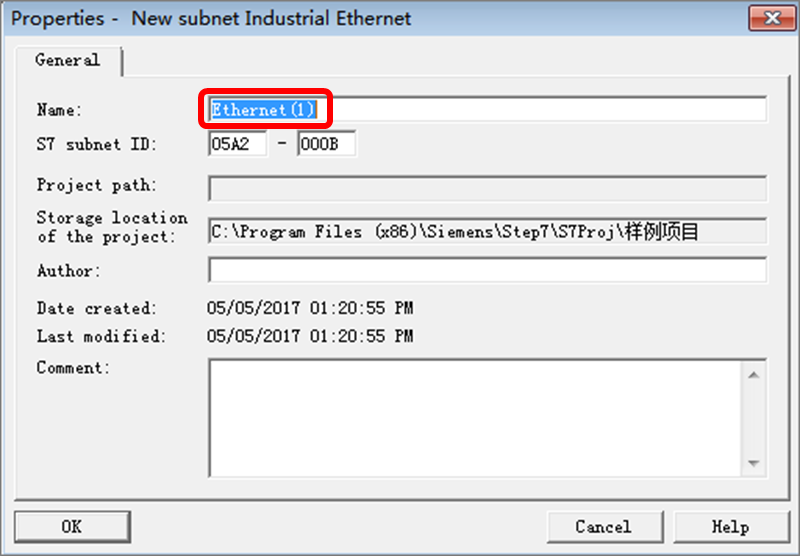
图11 设置子网名称
2.12选中该新建子网,点击OK。
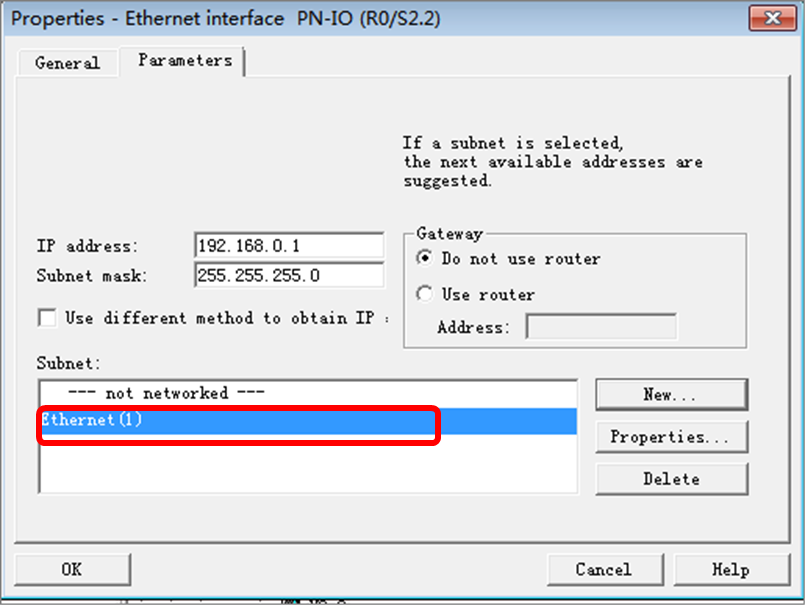
图12 新建子网成功
2.13至此基本组态完成,如需要对IP地址进行修改,可双击PN-IO卡槽,会弹出PN—IO属性窗口,如图14所示,点击属性(Properties)按钮则会弹出之前图10所示窗口,即可对IP地址进行修改。
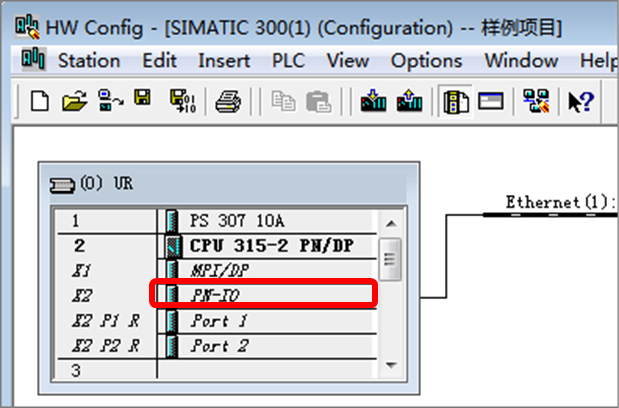
图13 组态完成

图14 PN-IO属性
6ES7322-1BL0-04AA1西门子SM322打包型号
西门子SM322打包型号 SM322订货包 SM322带连接器 SM322开出模块 SM322扩展模块 西门子s7-300系列打包型号代理供应




 15307431289