



联系人:李红英
邮箱:leehonying1018@126.com
电话:15307431289
地址: 中国 上海 松江区中国上海市松江区鼎源路618弄61号楼5楼
西门子6AV6644-0AA01-2AX0面板代理商
西门子MP377多功能面板 12.1 寸,64 K 色,触摸屏,12 MB 用户内存

直接在现场操作和监视机器和系统时,可使用多面板 SIMATIC MP 377 – 不论是生产、过程还是楼宇自动化。可用于的分支和应用中,可使用 Multi Panel 选件扩展其应用,如通过 Microsoft Pocket Internet Explorer 显示 HTML 文档。
Windows CE 提供了在恶劣工业环境中使用的基本前提条件。无硬盘和无风扇设计使其可以在具有高振动力和抗灰尘要求而限制 PC 使用的地方使用短引导时间使得 Multi Panel 可以快速开始工作。

设计
具有较小安装深度的紧凑型设计
产品可以防各种油£?油脂和标准的清洁剂侵蚀
防护等级 IP65/NEMA 4x/NEMA 12(前面)或 IP20 (后面)
插头型接线端子,用于连接到 24 V DC 电源
接口:
RS 485/422 接口用于过程连接(MPI, PROFIBUS DP 12 Mbit/s)
USB 接口,用于鼠标、打印机、条码阅读器和下载/上载组态
以太网(TCP/IP),用于与上位 PC 交换数据,连接网络打印机及下载/上传组态,连接控制链路到 SIMATIC S7
CF 卡插槽
用于 SD/Multimedia 卡的插槽
WinAC MP 377 数据的非易失性内存(数据、计时器、计数器和位存储器)
与操作面板一样,Multi Panels (MP) 用于本地计算机操作和监控
其功能可通过安装其它 Windows CE 应用程序(多功能面板和面板选件)进行扩展。
SIMATIC MP 377 单元,基于 Windows CE,集操作员面板的坚固耐用性与 PC 环境的灵活性于一身。
使用选件可以将 PLC 功能直接集成到 MP 377 平台中
像素式图形 12.1" 或 15" 或 19" TFT 显示屏,彩色(64 色)
MP 377 12" 触摸屏,MP 377 15" 触摸屏和 MP 377 19" 触摸屏:
触摸屏(模拟/耐磨)
MP 377 12"按键式:
38 系统功能键,其中有 36 个是自由组态和自由定义说明的功能键(36 个带有 LED)
SIMATIC MP 377 PRO 15" 触摸屏:
带坚固的和极为紧凑的铝外壳,防护等级 IP65,因此特别适用于严酷的环境条件。
所有接口,例如 MPI、PROFIBUS DP、USB、PROFINET(以太网 TCP/IP)为内置接口
SIMATIC MP 377 INOX 15" Touch(带有不锈钢前面板):
MP 377 15” Touch 也带有不锈钢前面板 (DIN EN 1672-2),作为全封闭式 HMI (IP65)。这些版本可以针对特殊应用、环境条件和特殊行业(例如,食品、 饮料和烟草业行业)扩展多功能面板 377 的应用领域。
SIMATIC MP 377 15" 触摸屏,阳光下可读
带有阳光下可直接读取的显示屏,带有玻璃前罩以便在户外使用(例如,在石油与天然气工业中),背光照明明暗可调,适用于控制站(例如,在船舶上)。
西门子6AV6644-0AA01-2AX0面板代理商
西门子MP377多功能面板 12.1 寸,64 K 色,触摸屏,12 MB 用户内存
自引导方式介绍和准备
1.1 自引导方式介绍
在下面的情况下,触摸屏需要通过自引导的方式恢复为出厂设置。
(1) 当触摸屏不能进入操作系统,例如触摸屏启动后显示为白色的界面。
(2) 触摸屏界面上弹出系统错误提示,例如找不到PDATA.FWX文件。
(3) 点击装载窗口上的按钮无反应或者报错。
(4) 忘记触摸屏的密码,无法进入触摸屏的控制面板。
目前支持通过以太网连接恢复为出厂设置的面板类型为MP377和TP177B 4.3”( 订货号为6AV6 642-0BD01-3AX0)
注意:
OS更新与恢复为出厂设置区别
(1)恢复为出厂设置时,HMI 设备上的许可证密钥将被删除。如果不使用恢复为出厂设置来更新操作系统,则 HMI 设备上的许可证密钥将会保留。
(2)恢复为出厂设置时,所有数据通道参数均会恢复。只有重新配置数据通道之后,传送才能启动。
1.2 下载准备
以太网线,直通线或者交叉线均可。建议使用交叉线,因为直通线需要计算机的网卡支持直通线。
(1)交叉线:
一端使用T568B标准(橙白—1,橙—2,绿白—3,蓝—4,蓝白—5,绿—6,棕白—7,棕—8),另外一端使用T568A(绿白—1,绿—2,橙白—3,蓝—4,蓝白—5,橙—6,棕白—7,棕—8 )。
(2)直通线:
两端都使用T568B标准(橙白—1,橙—2,绿白—3,蓝—4,蓝白—5,绿—6,棕白—7,棕—8)。
注意:
上面的数值1,2,…,8 表示RJ45接头的引脚序号。
2 下载设置
2.1 触摸屏的下载设置
给触摸屏断电。
注意:
保持触摸屏处于断电状态。
2.2 组态计算机上的下载设置
(1)设置PG/PC接口
打开组态计算机的控制面板,找到Set PG/PC接口图标,双击出现如下画面界面,在应用程序访问点中选择S7Online(Step 7)--〉本地的以太网卡名称。

图1
(2)打开ProSave软件
ProSave软件在安装WinCC Flexible时默认安装。同时,ProSave也可以单独安装
在开始—〉所有程序—〉SIMATIC—〉ProSave下打开ProSave软件,如下图所示:

图2
(3)ProSave软件设置
在ProSave软件中,在设备类型中选择触摸屏的型号,并将连接方式选择为Ethernet,如下图中的内容1所示。同时,在IP地址中输入一个IP地址,此IP地址与组态计算机处于同一个网段。,或者IP地址任意,且不与计算机本身的IP地址冲突。

图3
(4)切换到OS更新界面
点击图3中的OS Update页签,切换到界面4。使能Reset to factory settings,并在MAC地址中输入触摸屏的MAC地址。MAC地址可以从触摸屏的启动界面或者触摸屏的背面的标签上得到,如图5。

图4

图5
(5)点击OS更新按钮并给触摸屏上电
点击Update OS按钮,出现如下图所示的提示画面,点击Yes,并立刻给触摸屏上电。

图6
注意:
点击Yes后,给触摸屏上电,上电的速度越快越好。如果时间间隔较长,会导致引导操作失败。
(6)执行恢复工厂设置的OS更新
当成功引导后,会出现如下界面。请等待此操作结束。
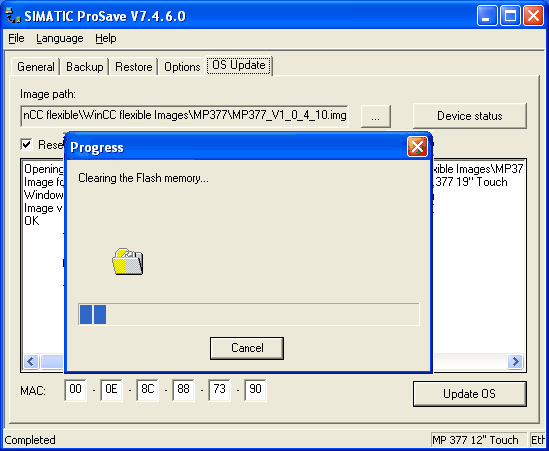
图7
1.3 错误排查
如果此过程不能正确完成,请检查
(1) 网线连接是否正确。
(2) 中间有交换机的话,保证组态计算机与交换机处于同一个网段,组态计算机的IP地址不要使用xxx.xxx.xxx.1。
(3) 触摸屏上电顺序是否正确。触摸屏开始处于断电状态,点击OS更新之后,再改触摸屏上电。
(4) 上电的时间间隔要尽可能短。
(5) 卸载或者关闭组态计算机上的杀毒软件和防火墙,他们会阻止数据的传送。
关键词
MP377,TP177B,自引导,恢复工厂设置,系统错误

西门子6AV6644-0AA01-2AX0面板代理商
西门子MP377多功能面板 12.1 寸,64 K 色,触摸屏,12 MB 用户内存



 15307431289